Belkin USB Hub 入手報告

USB Hub 相信大家都不陌生,卻很少買來用,因為大多數產品都有好幾個 USB Port 了。買這類產品有個重要的東西,就是電源供應器。

一個 USB Port 可提供 500ma 的電流,4 Port 的 Hub 需要 2A 的電流。接在電腦的 USB Port 上,總共就只有 500ma 可用。此時就要外接 1.5A 的電源供應器給 Hub,才能確保所有的設備都能正常運作。但市售產品幾乎都不提供電源供應器,不然就是提供的電流不夠大,幹嘛這麼小氣啊...

而已知有提供、電流又夠大的,只有美國品牌 Belkin,可是此牌 USB Hub 居然破千圓,實在很難買的下手。

還好我運氣不錯,最近有賣家在出清 F5U701-BLK ,只要 490 元,因為原廠已經停產了,我就撿便宜啦~ 我買來給筆記型電腦使用,我的筆電只有兩個 USB Port 而已,一下就客滿了...

Belkin USB-HUB 入手
我買的是 7 port 的產品


一拿到就覺得很奇怪,包裝怎麼這麼大...


一看...
原來送了這麼多空氣 = =
這樣不會增加運輸成本嗎?因為空間增加不少


包裝後面有易拆的設計,不過經實驗證明,還是很難拆 = =


內容物登場,USB Hub 及電源供應器
看的出來後者比較大 XD


此款 Hub 比市面上眾多雜牌好看多了 XD
外殼有一點透明,但又有烤漆的質感


另一個主角變壓器,7 port 至少要配 3-3.5A 的變壓器
Belkin 提供 4A 的,真是揪甘心啊~


接著傳輸進行測試,驗證設備經過 Hub 後能有多少傳輸速度

二話不說,大夥上啊!
我接了兩顆 2.5吋硬碟、兩台手機、一支 MP3,因為硬碟要接 2 port 才有足夠的電力,所以只能接 5 台設備。


很好,客滿!


首先驗證 2.5 吋硬碟的速度,平均有 31.6 MB/s ,跟直接插在電腦上測的速度接近


接著我在第二次測試時
測一會就接一個設備,逐一接到滿
每接一個速度就掉一次,而且接上去的設備只有吃電而已


上述的情況我不是很清楚原因,不過可以確定的是,多接一個都會降低個別的速度。

結論嘛...
Hub 還是可以接很多東西使用,但不要接高速設備,像鍵盤滑鼠、mp3、隨身碟傳輸速度都不快,可以接在 Hub 上。硬碟還是直接接在電腦上,畢竟時間就是金錢,速度降下來可是會增加不少傳輸時間...

Hub 還是有需要在買吧 = =
(會掉速我就不太爽)


i-rocks KR-6523 Slim Keyboard 入手報告

i-rocks 的鍵盤一直給我不錯的印象 (羅技跟微軟的鍵盤都列入拒絕往來戶了),這次要推薦的是 mini 鍵盤 KR-6523,雖然型錄上有無線款,但國內只有賣有線的,,不然買無線的小鍵盤一定更威啊~

使用鍵盤這麼多年,我一直都想買個小鍵盤,既可以方便攜帶,又擁有不錯的敲打手感。但這種選擇一直不多,通常大廠都不做,只能買沒聽過的雜牌產品。直到最近口碑不錯的 KR-6523 上市,Mobile01 也有好幾篇開箱介紹,偶就跟著買了一支來用看看啦。

入手價 549 元,購於 PCHome 購物,我覺得價錢算是 OK
有黑白兩款,黑色款好像常缺貨


包裝相當簡單,我比較訝異的是,廠商把保卡蓋好印章放在裏面,大多廠商都懶的做這件事情,所以要養成保留發票的習慣...


鍵盤登場~
這款採剪刀腳結構,總共有 99 鍵,右邊還有數字鍵
重量只有 310g,拿在手上一開始會很訝異,從沒拿過這麼輕的鍵盤 XD


我忘了放十塊錢來拍,側面算是蠻輕薄的


背後調整高度的支架


採用藍色 LED 指示燈


因為鍵位省略,所以有 Fn 鍵,配合上下左右提供 Page UP 、Down、Home 和 End


右邊則保留了數字鍵,算是很特別的設計


不過數字鍵排列跟一般鍵盤不太一樣,我有點不太適應
上下左右放在 shift 下面,也是不太好打,但用到機會比較少


Del 則是在 BackSpace 上面,我還蠻常用 del ,太小了啦


跟標準鍵盤相比,6523 短了十公分,若桌面很擠,多十公分的空間剛好可以給滑鼠使用。


跟 13 吋筆記型電腦相比,只稍微大了一點


這篇 Blog 是用 KR-6523 打出來的,我覺得敲打的手感還算是不錯,但 mini 鍵盤會縮小鍵位,所以手有一點點擠的感覺,需要一點時間習慣。

整體來說,我覺得 KR-6523 是款不錯的產品,若鍵盤放在擁擠的桌面上,6523 能騰出空間來使用滑鼠。若想帶著他到處跑,輕薄的重量讓你沒有負擔的感覺。

有興趣的話可以去原廠網頁看看。


Wall-E & Eve 玩具

今天在 Youtube 看到這段產品影片,瓦力是遙控的,可以到處跑,但不能收垃圾 XD

Eve 就比較無趣了,沒辦法飛來飛去,只能固定在那裡。(可以飛就準備拿諾貝爾獎了)

這段影片兩個玩具在互動,我只覺得吵得很...


產品介紹影片,一樣吵的要死...
瓦力應該還要有鐳射光啊~

2.5 吋抽取盒,連鈺 - 神鬼城堡入手報告

又是一次窮人敗家...

某天朋友跟我推荐一款抽取盒,現價只要兩百元,當下我不是驚訝,而是沒興趣 XD 。多年敗家經驗告訴我,極為廉價通常是大陸貨,品質跟壽命往往非常糟糕,貪小便宜緊接著就抹殺了敗家的興致。

朋友跟我說這是連鈺出品的,他用過品質不錯。連鈺在國內生產機殼相當有名,現在也生產鍵盤滑鼠、電源供應器、網路攝影機等... 以往有十多款產品的抽取盒反而不做了,所以才會低價出清吧,原價可要九百多呢...

神鬼城堡是 2.5 吋外接抽取盒,跟一般產品不同的是,他有家可以回呢!


兩百塊神鬼城堡入手!首先從包裝就可以略知端倪啦


內容物有:
2.5 吋外接盒、盒子的家、保護袋、USB 線、eSATA線、說明書,附贈螺絲起子一支,比全國電子還甘心啊~


外接盒賣相還算不錯,鋁鎂合金外盒,不過感覺不是那麼扎實...


外接盒有 USB 及 e-SATA 介面,這就不像兩百塊的東西了...

e-SATA 外接跟內接都可以使用,不過我有點好奇,外接 e-SATA 不就只剩一條 USB 供電,只有 500ma 通常推不動 2.5 吋硬碟...


接著使用原廠專用螺絲起子,安裝硬碟

我的硬碟是 Hitachi 120G 5400rpm ,從筆電上面換下來的,筆電則裝了超威的 320G 7200rpm~ 效能一級棒


盒子一打開就有兩百塊的感覺了... = =a

外接盒的電路板十分簡單,一兩顆晶片就搞定了,看起來真的很廉價。內部採用塑膠內框,左邊的線連接到前面板,提供 LED 指示燈功能。


硬碟裝進去~ 鎖四顆螺絲搞定


接著介紹盒子的家 (我實在想不出更殺的名字)

盒子的家其實就是一個抽取夾,安裝在電腦的磁碟機槽,提供抽取盒內接時的電源及 SATA 連線。


外接時用 USB
回家直接塞進電腦內,真的是一個簡單又好用的設計啊~


抽取夾本身也有小機關,在屁屁的地方有個卡準


將硬碟推到底,就可以固定住硬碟,再壓一下硬碟就可以抽出來
簡單又方便的設計


裝在電腦就像這個樣子啦~
LED 是藍色的,前面面板平平的,美感略遜了一點


最後當然要來測一下,使用 SATA 及 USB 的速度差異,這樣才可以比較出這種設計的優點。

首先使用內接 - SATA 測試
測試硬碟:Hitachi 120G 5400rpm
最大值:45.4 MB/sec
最小值:21.7 MB/sec
平均值:34.7 MB/sec


外接 USB 測試
最大值:33.3 MB/sec
最小值:21.7 MB/sec
平均值:31.6 MB/sec


老實說,我覺得結果差異不大。USB 測試有一段時間維持在 33.3 MB/sec 的速度,卡在 USB 介面的速度瓶頸。5400rpm 的硬碟內圈速度不是很快,導致測試結果差異不大,若採用 7200rpm 的硬碟,相信結果會十分明顯。

如果跑一趟光華商場,能買到神鬼城堡的機會差不多是零,市面上幾乎沒有這種設計,原廠也沒有在做了。不過拍賣有好幾位賣家在出清,有興趣的人可以去找看看喔!


廠商附的保護套只能剛好裝硬碟...


Ubuntu 下的超級終端機 GtkTerm

現在的筆電已經沒有 RS-232 介面,但網路設備、PLC 等,仍使用 RS-232 進行設定及管理(通常也可以用網路來設定),今天就來介紹一下 GtkTerm,Linux 下的超級終端機~

首先,我們得先解決 RS-232 介面的問題
USB to RS232 轉接器當然是首選了,大約兩百~三百就買的到了。

這種產品在 Windows 下要安裝驅動,Ubuntu 可直接使用(核心真是無所不包啊)。


接著就是軟體了
GtkTerm 預設沒有安裝,但套件庫內有

請使用 apt 或 synaptic 安裝即可

安裝完後,捷徑在 應用程式 - 附屬應用程式 - Serial Port Terminal


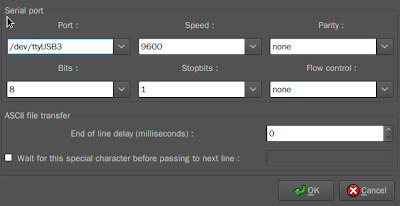
點選 Configuration 進行設定
在 Port 欄位,系統會找到可用的介面,但得指定我們要用的
通常是 /dev/tty/USBx (x 為數字),這就是 USB to RS-232 的介面了
都不用裝驅動就可以用喔~


這樣就連到我的設備了,可以不用在 Windows 下操作了~
(這台是 linux 核心的設備)


本力 Burn.E

吾等資訊又落後了,居然不知道有這個短片...

本力是維修機器人,在電影版只出現了幾秒鐘 (被瓦力關在門外那位仁兄)

正版 DVD 收錄了本力短片,詳細的補完主線劇情發展時
本力在做什麼

強力推荐要看喔,超好笑的


Ubuntu 解決 Ati 驅動看影片畫面閃爍問題

安裝完 Ati 驅動後,馬上就碰到問題,Ati 果然跟傳說中一樣可怕。

問題發生在看影片時,影片播放的畫面會閃爍,嚴重到會導致永久性眼睛脫窗(可怕)。

我參考網友文章提及的解決方式,將播放程式 video driver 由 xv 改為 x11,確實可以解決問題,但 Ubuntu 可用的播放軟體很多,因此每個都要修改設定。雖然只是治標,有更好的方法前也只能這樣了。

SMplayer
選項 - 偏好設定
輸出磁碟 -
xv 修改為 x11


MPlayer
畫面按右鍵 - Preferences - Video
由 xv 改為 x11


VLC
工具 - 偏好設定 - 視訊
輸出 - 由 預設 改為 X11 視訊輸出


Totem
使用 Alt+F2 開啟 執行程式 視窗
輸入
gstreamer-properties
選擇 視訊 - 外掛程式,改為 X視窗系統(非 Xv)
執行一下 測試 就知道結果啦

Ubuntu 安裝 Ati 8.12 顯示卡驅動

最近買了 Ati 4850 換掉用了兩年的 Nvidia 7900gt(便宜又大碗啊),安裝前在網路上聽說 Ati 驅動問題很多,沒想到馬上就讓我扑街了...

我沒有移除 Nvidia 驅動直接裝 Ati Catalyst,但一直卡在相依性問題無法安裝(有可能我手賤幹掉了甚麼...),最後只好重灌了。花了很多時間查問題,結果還是重灌最快...

重灌後我先使用
硬體驅動程式 安裝 Ubuntu 官方 Ati 驅動,接著再升級 Ati 官方驅動,目前蠻正常的。來紀錄一下安裝方法。

1. 下載 Ati 8.12 官方驅動

2. 製作 .deb 套件包
sh ati-driver-installer-8-12-x86.x86_64.run --buildpkg Ubuntu/intrepid

會產生下面六個檔案
fglrx-amdcccle_8.561-0ubuntu1_amd64.deb
fglrx-kernel-source_8.561-0ubuntu1_amd64.deb
fglrx-modaliases_8.561-0ubuntu1_amd64.deb
libamdxvba1_8.561-0ubuntu1_amd64.deb
xorg-driver-fglrx_8.561-0ubuntu1_amd64.deb
xorg-driver-fglrx-dev_8.561-0ubuntu1_amd64.deb

3. 安裝驅動程式
sudo dpkg -i *

勇敢的裝下去!我選擇全部安裝
官方說明有寫到要裝哪幾個檔案,我沒有測試過是否有差,看起來是都需要裝啦...

4. 重新設定 xorg.conf 設定檔
sudo aticonfig --initial -f

5. 重新開機

重開後執行:
fglrxinfo

正常會顯示以下訊息
display: :0.0 screen: 0
OpenGL vendor string: ATI Technologies Inc.

OpenGL renderer string: ATI Radeon HD 4800 Series

OpenGL version string: 2.1.8304 Release


完成安裝後,在
應用程式 - 附屬應用程式 - Ati Catalyst Control Center 內,可針對螢幕及 3d 加速作設定,如果需要開啟加速或雙螢幕設定,請自行研究一下吧~

資訊部份顯示 Catalyst 版本為 8.53,但解出來的檔案是 8.561 ,我也搞不清楚說...


Ubuntu 安裝 Realtek 音效驅動

現在各家主機板大多採用 Realtek 音效晶片,原廠也很佛心,常常更新 Linux 版驅動(不過還是比不過 Windows 版勤快)。我一直都比較喜歡用原廠驅動,原因無他,畢竟版本越新越爽嘛~ (新驅動修正問題也是很重要的)

早先在 Ubuntu 碰過音效不能多工的問題,目前應該都解決了,剛剛測試同時播音樂跟影片,兩者都有聲音。

接著分享安裝 Realtek High Definition Audio Codecs 的方法

1.
下載驅動程式,目前最新版為 v5.09

2. 下載的檔案為 LinuxPkg_5.09.tar.bz2 ,解壓縮後記得看一下 Readme,內有說明 Ubuntu 安裝方式。直接執行 ./install 無法完成安裝,Ubuntu 得下指令編譯...

3. 進入到解壓縮的目錄後,執行
tar xfvj alsa-driver-1.0.xx.tar.bz2

4. 開始進行編譯
cd alsa-driver-1.0.xx
sudo ./configure
sudo make
sudo make install

完成後若無錯誤訊息,重新啟動系統
若有錯誤訊息請保重 XD

5. 設定部份,在圖形介面就可以完成,首先在工作列的 喇叭 圖示上按右鍵,選擇 啟動音量控制程式


我的系統預設裝置為 HDA Intel(Alsa Mixer),原廠建議也是使用 Alsa Mixer 即可。很多相關設定預設是靜音,需要另外開啟並取消靜音,請點選 偏好設定。


要開哪些就請各位嘗試看看啦~

我把相關的設定都開過測試,沒開之前還真的沒聲音,現在正用 5.1 在聽音樂~
(因為太多項目,我有點搞混哪些才是被我開的 XD)

Front 是前置聲道
Surround 後置
聲道
Center 中置聲道
Channel Mode 設定聲道數


Ubuntu 安裝 64 位元 Adobe Reader

Adobe Reader 官方僅提供 32 位元版本,64 位元雖沒提供,但網路上有非官方編譯版可以裝,因為相關檔案涉及版權問題,不能放入官方套件庫中。

Medibuntu
詳細介紹請大家去官網看看吧


接著就來說明如何安裝
請依照下述步驟:

1. 加入安裝來源
sudo wget http://www.medibuntu.org/sources.list.d/intrepid.list --output-document=/etc/apt/sources.list.d/medibuntu.list

2. 取得 GPG Key
sudo apt-get update && sudo apt-get install medibuntu-keyring && sudo apt-get update

3. 安裝 Acroread 套件
sudo apt-get install acroread acroread-debian-files acroread-fonts mozilla-acroread
(上述套件為主程式、中文字型檔及 mozilla 外掛)


安裝應該不會碰到什麼問題,接著請點下述連結測試一下,確認是可否正常閱讀
http://exodus.cs.ccu.edu.tw/docs/present.pdf
(我在網路上隨便找的 pdf 論文)

OK 就收工啦~